Gratis proberen

IMAGE ANNOTATION STUDIO

Afbeeldingen online annoteren

Wijs onderdelen aan op foto’s, screenshots en technische illustraties met pijlen, labels, tekst en vormen.

10 proefcredits na bevestiging van je e-mailadres

Open PNG · JPEG · WebP · SVG

Exporteer JPEG · PNG · SVG

Bewerk later XML-project

Van afbeelding naar duidelijke instructie

  1. Open je afbeelding

    Kies een foto, screenshot of illustratie vanaf je apparaat.

  2. Wijs de details aan

    Plaats een label of tekstvak met pijl, teken een lijn of markeer een gebied met een vorm.

  3. Exporteer of werk later verder

    Download het resultaat of bewaar je afbeelding en annotaties samen als bewerkbaar XML-project.

Bekijk hoe je het stuur, zadel, achterlicht en de accu van een e-bike aanwijst en de afbeelding exporteert. De demo heeft Nederlandse bijschriften en geen geluid.

Gereedschap voor duidelijke annotaties

Labels, tekst en vormen

Gebruik letters of cijfers in een rondje, met een pijl, een lijn of op zichzelf. Voeg losse tekst toe, gebruik een tekstvak met pijl of teken alleen een lijn. Markeer grotere gebieden met een rechthoek, vierkant, cirkel of ellips.
Stijl en leesbaarheid

Kies een moderne of klassieke annotatiestijl, stel de kleur in en zet de witte buitencontour aan of uit. Laat de app de tekstkleur kiezen voor contrast of kies zelf een kleur. De annotaties schalen mee met de afbeelding. De editor heeft een lichte en donkere modus.

Nauwkeurig werken op het canvas

Zoom in op een detail en voeg witruimte toe wanneer je extra plek nodig hebt. Versleep cirkels en ellipsen aan hun omtrek en pas hun formaat aan. Een voortgangsbalk toont wanneer je afbeelding of project wordt geladen.

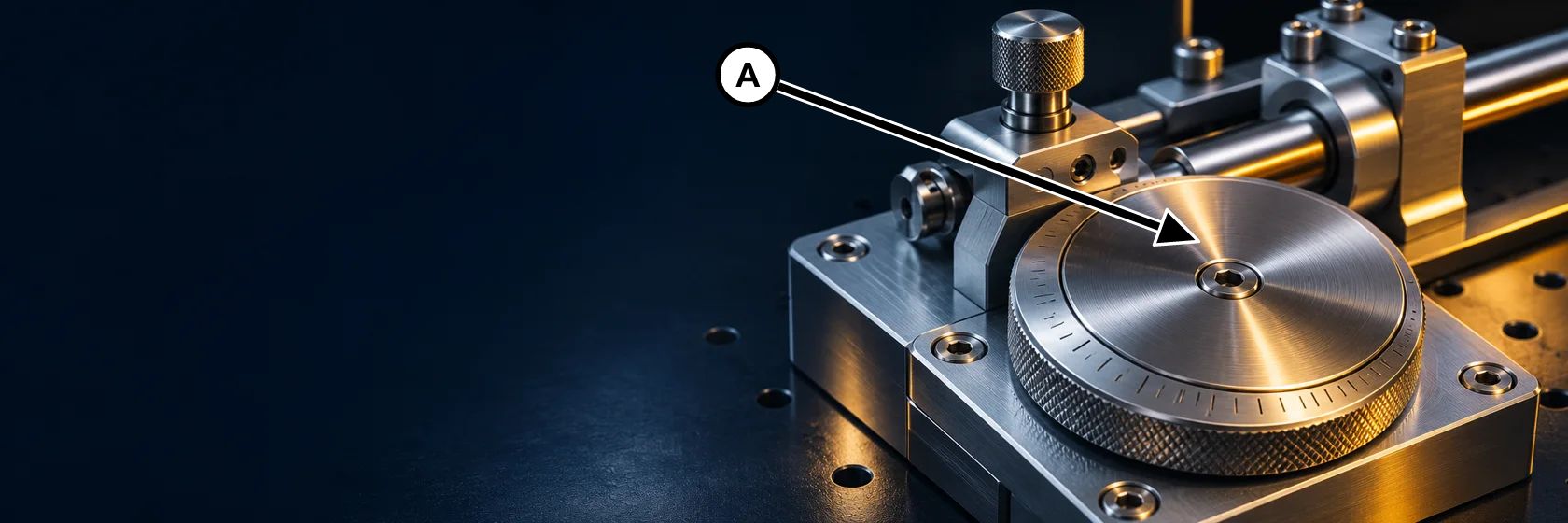
Geëxporteerde technische illustratie met een rond label A en een pijl naar de metalen draaiknop
Voorbeeldexport uit Image Annotation Studio

Voor iedereen die iets moet aanwijzen

Technische schrijvers en vertalers
Verwijs vanuit een handleiding of vertaling naar exacte onderdelen met letters of cijfers.
Support- en productteams
Markeer de juiste knop, instelling of foutmelding in een screenshot.
Docenten en trainers
Voeg korte aanwijzingen toe aan afbeeldingen voor uitleg, oefenmateriaal of feedback.

Probeer het met 10 gratis credits

Na bevestiging van je e-mailadres krijg je tien proefcredits. Eén credit dekt de eerste geslaagde export van een bronafbeelding. Bewerk je die afbeelding later opnieuw, dan kun je weer exporteren zonder een extra credit te gebruiken.

Je resterende credits staan naast het tandwiel. Meer nodig? Kies Credits kopen in je account. Je ziet de prijs van het pakket en betaalt via Mollie.

Gratis proberen

Zo werken de proefexports

Afbeeldingen 1 t/m 5
Download zonder watermerk, ook als je tijdens het bewerken een watermerk ziet.

Afbeeldingen 6 t/m 10
Download met watermerk zolang je geen bevestigd creditpakket hebt.

Na een bevestigde aankoop
Het watermerk verdwijnt uit de editor. Resterende proefcredits gebruik je eerst. Eerdere proefexports kun je opnieuw downloaden zonder watermerk.

Veelgestelde vragen

Welke bestanden kan ik openen?

PNG, JPEG, WebP en SVG, met een bestandsgrootte van maximaal 10 MiB per bronafbeelding. Gebruik voor SVG een zelfstandig vectorbestand met ondersteunde vormen en interne verwijzingen.

Welk exportformaat moet ik kiezen?

JPEG is de standaard en heeft een instelbare kwaliteit. PNG is geschikt voor scherpe schermafbeeldingen. Bij een SVG-export zonder watermerk blijven de annotaties vectorvormen. Een SVG-export met watermerk bevat een rasterafbeelding.

Wordt mijn achtergrondafbeelding scherper als ik als SVG exporteer?

Bij een SVG-export zonder watermerk blijven de annotaties vectoren. Een foto of screenshot in JPEG, PNG of WebP blijft een rasterafbeelding met dezelfde pixelresolutie. Als je inzoomt, blijven de vectorannotaties scherp en kunnen de pixels in de achtergrond zichtbaar worden. Een bronbestand dat al uit ondersteunde SVG-vectoren bestaat, behoudt zijn vectoren. Bij export met watermerk wordt het hele resultaat gerasterd.

Kan ik mijn annotaties later aanpassen?

Ja. Bewaar je werk als XML-project en open dat bestand opnieuw in Image Annotation Studio. Het project bevat de bronafbeelding en de bewerkbare annotaties.

Kan ik inzoomen of ruimte naast mijn afbeelding toevoegen?

Ja. Zoom in op een detail of maak de afbeelding passend in het werkvlak. Je kunt per zijde witruimte toevoegen en veilig weer weghalen zolang de annotaties binnen het canvas passen.